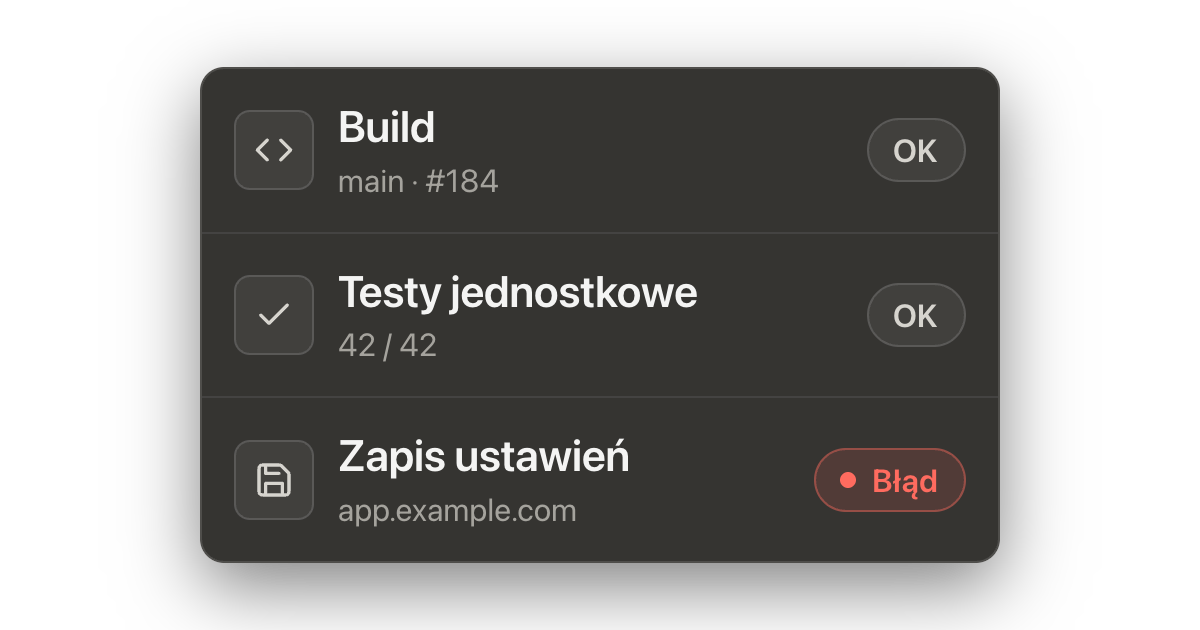
Build przeszedł. Ustawienia się nie zapisały.
Rozważmy prosty scenariusz w aplikacji SaaS. Klienci proszą o uproszczenie formularza ustawień zespołu. Programista opisuje zmianę asystentowi AI. Po kilku iteracjach ma nowy układ, walidację i obsługę przycisku „Zapisz”. Build przechodzi, testy jednostkowe też.
Po wdrożeniu ktoś zmienia nazwę zespołu i klika „Zapisz”. Pojawia się komunikat „Zapisano”, a w polu pozostaje nowa nazwa. Wszystko wygląda dobrze. Dopiero po ponownym otwarciu strony wraca stara nazwa.
Co poszło nie tak? Formularz aktualizuje stan na ekranie, ale wysyła do API nazwę zespołu pod niewłaściwym kluczem. API ignoruje nieznane pole, lecz zwraca odpowiedź oznaczającą powodzenie. Test komponentu korzysta z podstawionej odpowiedzi API i sprawdza, czy pojawia się komunikat sukcesu. Nie weryfikuje, czy dane rzeczywiście zostały zapisane i czy można je ponownie odczytać.
Taki błąd może popełnić zarówno człowiek, jak i AI. Jeśli jednak dzięki asystentowi AI zespół wprowadza zmiany szybciej i częściej, rośnie też zakres potrzebnej weryfikacji. Samo ręczne sprawdzenie, czy po kliknięciu „Zapisz” pojawia się komunikat sukcesu, nie wystarcza.
Więcej zmian, więcej sprawdzania
Tempo pisania kodu to tylko część pracy. Każdą zmianę trzeba zrozumieć, przejrzeć, sprawdzić i wdrożyć. Potem trzeba jeszcze wiedzieć, czy działa w środowisku, z którego korzystają klienci.
W małym zespole często zajmuje się tym ta sama osoba. AI pomaga jej przebudować formularz, więc zabiera się do kolejnej funkcji. Sprawdzenie logowania, zapisu ustawień i rejestracji zostaje na później. Z każdym wdrożeniem lista rośnie.
DORA podkreśla, że praca małymi partiami jest szczególnie ważna przy korzystaniu z asystentów AI. Duże fragmenty wygenerowanego kodu trudniej przejrzeć, przetestować i połączyć z resztą aplikacji. Mniejsze zmiany skracają drogę do informacji, czy zamierzony efekt został osiągnięty.
W praktyce oznacza to osobną zmianę układu formularza i osobną zmianę sposobu zapisu danych. Każdą z nich łatwiej sprawdzić osobno, a jeśli coś przestanie działać, od razu wiadomo, która zmiana to spowodowała.
Wąskie gardło nie w każdym zespole jest takie samo. Jeśli testy i przegląd zmian nadążają za tempem pracy, większa liczba zmian nie musi oznaczać kolejki do sprawdzenia. Sprawdź, na którym etapie praca w Twoim zespole się zatrzymuje: podczas przygotowywania kodu, w oczekiwaniu na przegląd czy przed ręcznym testem poprzedzającym wdrożenie. Policz też, ile poprawek robicie dopiero po zgłoszeniu od klienta. Taka obserwacja pomoże wybrać pierwszą ścieżkę do automatyzacji. Jeśli po każdej zmianie ktoś ponownie sprawdza ten sam formularz, masz konkretny punkt startu.
AI może napisać także testy
W Stack Overflow Developer Survey 2026 58,1% respondentów, którzy odpowiedzieli na to pytanie, wskazało, że używa AI do pisania lub poprawiania testów. To deklaracja użycia narzędzi, a nie pomiar skuteczności wygenerowanych testów.
AI może pomóc przygotować przypadki brzegowe, dane testowe czy test regresji odtwarzający zgłoszony błąd. Trzeba jednak ustalić, jaki rezultat ma być poprawny. Test napisany na podstawie obecnej implementacji może potwierdzać zachowanie, które właśnie wymaga poprawy.
Dla naszego formularza wymaganie brzmi: „Po zapisaniu nazwy i ponownym wczytaniu ustawień użytkownik widzi nową nazwę”. Sam komunikat „Zapisano” nie spełnia tego warunku. Takie zdanie warto zapisać przed zmianą i wykorzystać przy przeglądzie zarówno kodu, jak i testów.
Co sprawdzać na którym poziomie
Każdy poziom odpowiada na inne pytanie. Przykładowy podział dla formularza ustawień:
| Poziom | Co sprawdzić | Czego sam nie potwierdzi |
|---|---|---|
| Test jednostkowy | Walidację nazwy i poprawność danych przygotowanych do wysłania | Czy serwer rzeczywiście zapisuje dane |
| Test integracyjny | Zapis danych przez API i odczyt nowej wartości | Czy użytkownik może wykonać te czynności w formularzu |
| Test w przeglądarce | Logowanie, zmianę nazwy, zapis oraz wyświetlenie nowej nazwy po ponownym otwarciu ustawień | Czy formularz działa dla wszystkich wariantów danych i uprawnień |
| Monitoring po wdrożeniu | Czy wybrana ścieżka nadal działa w kolejnych uruchomieniach | Czy działają również scenariusze nieobjęte monitoringiem |
Test w przeglądarce może przejść przez kilka warstw aplikacji naraz. Jego zakres nadal zależy od kroków i sprawdzeń, które przygotujesz. W tym przypadku potrzebujesz sprawdzenia wartości po ponownym wczytaniu danych, nie tylko kliknięcia „Zapisz”.
Jak wykorzystać TestCLIX
W TestCLIX nagrywasz ścieżkę w przeglądarce działającej w chmurze, dodajesz sprawdzenia i wracasz do tego samego scenariusza po kolejnych zmianach. Nie musisz przygotowywać osobnego skryptu do powtarzania kliknięć.
Dla przykładowego formularza przygotuj taki przebieg:
- Zaloguj się na konto testowe. Otwórz ustawienia wydzielonego zespołu, z którego nie korzystają klienci.
- Ustaw znany stan początkowy. Zapisz nazwę „Zespół A” i sprawdź komunikat sukcesu. Dzięki temu kolejny krok rzeczywiście zmienia nazwę przy każdym uruchomieniu, a nieudane przygotowanie danych przerwie test.
- Zmień nazwę na „Zespół B”. Zapisz formularz i sprawdź komunikat sukcesu.
- Wyloguj się i zaloguj ponownie. Nowa sesja sprawia, że aplikacja pobiera ustawienia z serwera, a nie pokazuje tego, co zostało na ekranie po zapisie. Otwórz ustawienia zespołu i dodaj sprawdzenie tekstu elementu, w którym widać nazwę zespołu, z oczekiwaną wartością „Zespół B”. To ten krok ma wykryć powrót starej wartości.
- Przywróć nazwę początkową. Krok 2 i tak ustawia ją ponownie, więc test zadziała, nawet jeśli poprzednie uruchomienie zostało przerwane przed przywróceniem stanu początkowego.
Scenariusz możesz uruchomić ręcznie, np. zaraz po wdrożeniu, albo przez API jako krok w procesie wdrożenia (CI/CD). Możesz też ustawić harmonogram, żeby test sprawdzał formularz również między wdrożeniami: od co 5 minut do raz dziennie.
Wywołanie przez API to jedno zapytanie, które możesz dodać jako ostatni krok wdrożenia:
curl -X POST "https://api.testclix.com/v1/api/execute/$TESTCLIX_TEST_ID" \
  -H "x-api-key: $TESTCLIX_API_KEY"
API dodaje test do kolejki i nie czeka na jego wynik, więc nie wydłuża wdrożenia. Wynik trafi do historii uruchomień, a jeśli test się nie powiedzie, dostaniesz alert.
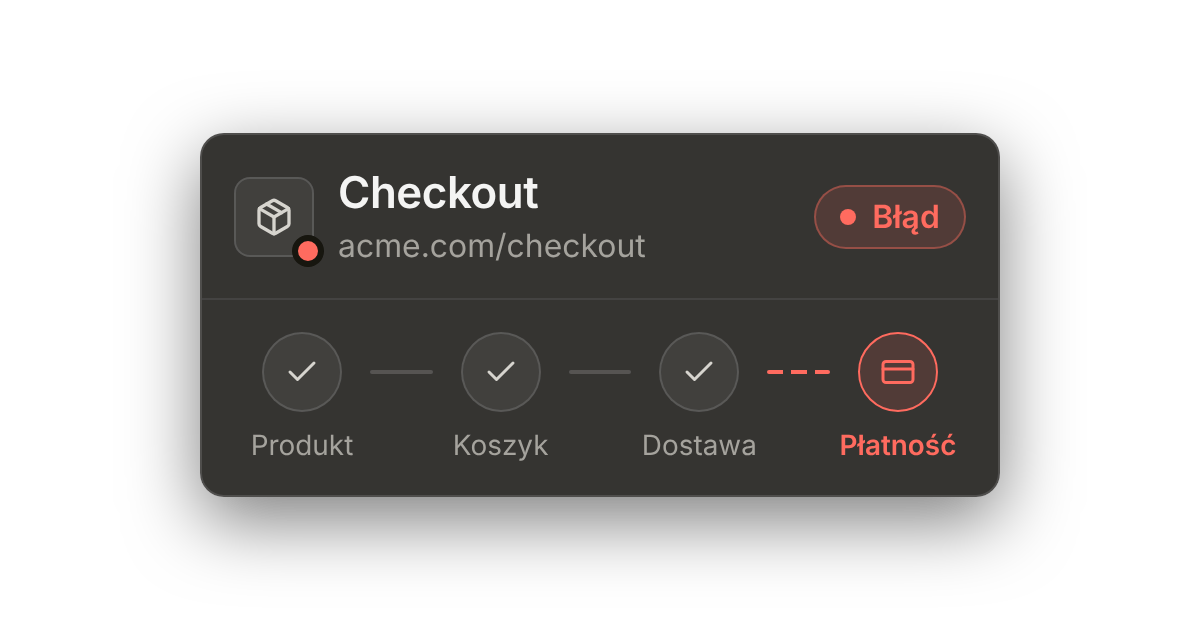
Wybierz kanał alertów, np. Slack lub e-mail. Gdy test się nie powiedzie, Session Player pozwoli obejrzeć przebieg i porównać go z nagraniem wzorcowym. Zobaczysz krok oraz ekran, od których warto zacząć diagnozę.
Co nadal wymaga innych testów
Nagrana ścieżka obejmuje tylko wybrany scenariusz. Poprawny zapis nazwy nie dowodzi, że użytkownik nie może zmienić ustawień cudzego zespołu. Weryfikacja uprawnień i innych aspektów bezpieczeństwa wymaga osobnych testów.
Pozostają też inne warianty danych, błędy API, przerwane połączenia i równoczesna edycja. Uwzględnij je w odpowiednich testach jednostkowych, integracyjnych i eksploracyjnych. Wydajność przy dużym ruchu sprawdzaj za pomocą testów obciążeniowych.
TestCLIX pomaga regularnie sprawdzać wybrane zachowania aplikacji. Dzięki temu weryfikacja ważnego formularza po kolejnej zmianie nie zależy wyłącznie od tego, czy ktoś znajdzie na nią czas.