

W tym wpisie
Czym jest Playwright, a czym testy bez kodu
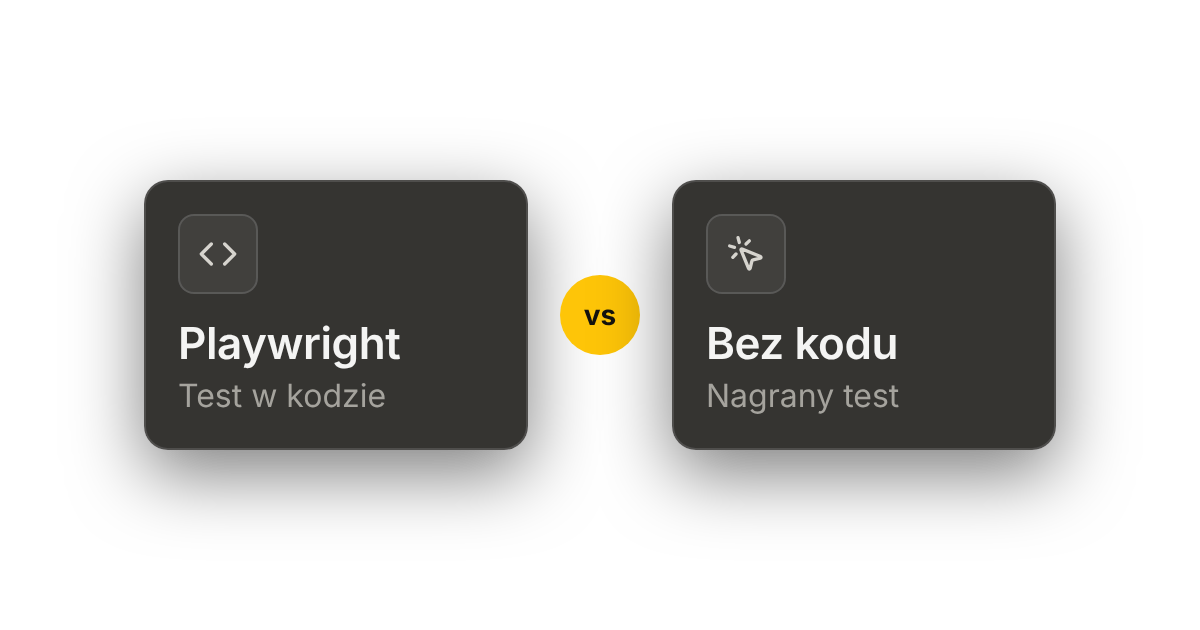
Playwright to darmowe narzędzie od Microsoftu do testów pisanych w kodzie. Programista opisuje w nim krok po kroku, co ma zrobić przeglądarka: wejść na stronę, kliknąć przycisk, sprawdzić, czy pojawił się właściwy tekst. Testy działają w Chromium, Firefoksie i WebKicie, czyli silniku, na którym działa Safari. Na podobnej zasadzie działają Cypress i Selenium: test to kod, który zwykle leży w repozytorium razem z kodem aplikacji.
W narzędziach bez kodu test nagrywasz, klikając po stronie tak jak klient. Narzędzie zapamiętuje kroki (wejście na adres, kliknięcie, wpisanie tekstu), a Ty dodajesz sprawdzenia, np. „po zalogowaniu widać nagłówek Twoje zamówienia”. W TestCLIX wszystko masz w jednym panelu: scenariusz, harmonogram, alerty i historię uruchomień.
W tym wpisie porównujemy dwa konkretne rozwiązania: testy w Playwright uruchamiane we własnym CI i nagrany scenariusz w TestCLIX. Narzędzia bez kodu różnią się między sobą, np. tym, w jakich przeglądarkach uruchamiają testy albo czy da się z nich wyeksportować scenariusz, dlatego opisujemy wyłącznie TestCLIX. Istnieją też rozwiązania pośrednie: uruchamiają testy napisane w kodzie i dokładają do nich harmonogram i alerty.
Na marginesie: Playwright też potrafi nagrywać. Codegen zamienia Twoje kliknięcia w kod, a sprawdzenia dodajesz, wskazując elementy na stronie. Agenci AI potrafią zaplanować, napisać i naprawić test. Agent może zaproponować poprawkę, ale to człowiek decyduje, czy jest właściwa. Efektem zawsze jest kod, który ktoś musi utrzymywać, dlatego w tym porównaniu traktujemy Playwright jako narzędzie do testów w kodzie. Ważniejsze od tego, jak test powstaje, jest pytanie: kto będzie go utrzymywał i pilnował, żeby regularnie się uruchamiał.
Ten sam test na dwa sposoby
Weźmy prostą ścieżkę: logowanie do panelu klienta. Test wchodzi na stronę logowania, wpisuje dane konta testowego, klika „Zaloguj się” i sprawdza, czy otworzył się panel.
W Playwright
import { test, expect } from '@playwright/test';

test('logowanie otwiera panel klienta', async ({ page }) => {
  await page.goto('https://app.example.com/login');
  await page.getByLabel('E-mail').fill(process.env.TEST_USER_EMAIL!);
  await page.getByLabel('Hasło').fill(process.env.TEST_USER_PASSWORD!);
  await page.getByRole('button', { name: 'Zaloguj się' }).click();
  await expect(page.getByRole('heading', { name: 'Twoje zamówienia' })).toBeVisible();
});
Taki test najczęściej uruchamia się przy każdym pull requeście. Jeśli zespół przyjmie zasadę, że bez zaliczonych testów nie ma wdrożenia, zepsute logowanie nie trafi na produkcję. Adres strony i konto testowe dopasuj do środowiska, które sprawdzasz.
A co, jeśli ten sam test ma monitorować produkcję, np. co 15 minut? Potrzebujesz wtedy czegoś, co będzie go uruchamiać według harmonogramu. Najprościej zrobić to w GitHub Actions.
Przyjmujemy trzy założenia:
- test jest już zapisany w repozytorium,
- w konfiguracji Playwright jest projekt
chromium(tak jest domyślnie po instalacji), - dane konta testowego są zapisane w sekretach GitHub
Przykładowy plik workflow wygląda tak:
name: Monitoring logowania
on:
  schedule:
    - cron: '*/15 * * * *'
jobs:
  login:
    runs-on: ubuntu-latest
    steps:
      - uses: actions/checkout@v5
      - uses: actions/setup-node@v5
        with:
          node-version: 24
      - run: npm ci
      - run: npx playwright install --with-deps chromium
      - run: npx playwright test tests/logowanie.spec.ts --project=chromium
        env:
          TEST_USER_EMAIL: ${{ secrets.TEST_USER_EMAIL }}
          TEST_USER_PASSWORD: ${{ secrets.TEST_USER_PASSWORD }}
Ten plik ustawia harmonogram, ale to jeszcze nie jest monitoring. Brakuje trzech rzeczy:
- alertów (np. wiadomości na Slacku, gdy test nie przejdzie),
- progu, który odróżni awarię od chwilowego problemu z siecią,
- miejsca, w którym osoby odpowiedzialne za reakcję zobaczą wyniki.
Sam próg ograniczy fałszywe alarmy, ale nie wyjaśni, dlaczego test się nie powiódł. Do tego potrzebujesz zrzutów ekranu lub raportu.
Trzeba też pamiętać o kilku ograniczeniach, o których GitHub pisze w dokumentacji. Zaplanowane uruchomienia mogą się opóźniać przy dużym obciążeniu, a niektóre w ogóle nie wystartują. Najkrótszy możliwy odstęp między uruchomieniami to 5 minut. W publicznym repozytorium harmonogram sam się wyłącza po 60 dniach bez aktywności. Przy monitoringu produkcji to ważne, bo opóźniony alarm może przyjść za późno.
Do tego dochodzą minuty pracy runnera, czyli maszyny, na której GitHub wykonuje zadanie. Policzmy: test co 15 minut to 2880 uruchomień w 30-dniowym miesiącu. Jeśli jedno uruchomienie trwa 2 minuty, wychodzi 5760 minut. W prywatnym repozytorium darmowy plan GitHub daje 12 USD miesięcznie na obliczenia, czyli około 2000 minut na standardowym runnerze z Linuksem. W publicznych repozytoriach standardowe runnery są darmowe. Te 2 minuty to tylko założenie, więc zmierz, ile naprawdę trwa Twój test razem z instalacją przeglądarki.
Przy porównywaniu kosztów nie kończ na czasie pracy CI. Dolicz czas na utrzymanie testów, ustawienie alertów i szukanie przyczyn błędów, a po drugiej stronie abonament za narzędzie. Jeśli masz już działające CI i alerty, część tej pracy jest zrobiona.
Bez kodu, w TestCLIX
- Otwierasz stronę logowania w przeglądarce, która działa w chmurze, a jej obraz widzisz na swoim ekranie.
- Klikasz pole e-mail i wpisujesz adres. Hasło wstawiasz z sekretów projektu, więc nie zostaje zapisane w teście.
- Klikasz „Zaloguj się”.
- Zaznaczasz nagłówek „Twoje zamówienia” jako tekst, który musi się pojawić.
- Ustawiasz, jak często test ma się uruchamiać (np. co 15 minut), z jakiej lokalizacji, po ilu błędach ma przyjść alert i gdzie: e-mail, Slack, Telegram, Jira albo webhook.
Gdy test zawiedzie tyle razy, ile wynosi próg, dostajesz alert z linkiem do nieudanego uruchomienia. W panelu widać krok, na którym test się zatrzymał, zrzuty ekranu i odtworzenie sesji obok nagranego wzorca. W Playwright podobną rolę pełni Trace Viewer, który pokazuje przebieg testu krok po kroku. Domyślnie ślad zapisuje się dopiero przy pierwszym ponowieniu nieudanego testu, a w CI sam ustalasz, gdzie jest przechowywany i kto ma do niego dostęp.
Co jest potrzebne poza samym testem
Napisanie albo nagranie testu to dopiero początek. Żeby test monitorował produkcję, potrzebuje jeszcze harmonogramu, alertów i miejsca na wyniki. Oto jak to wygląda w obu podejściach:
| Playwright we własnym CI | TestCLIX | |
|---|---|---|
| Pisanie testu | Kod, codegen albo agenci AI | Nagranie w przeglądarce, sprawdzenia dodajesz, wskazując elementy na stronie |
| Uruchamianie według planu | Harmonogram w CI | Wbudowane: od 5 minut do raz dziennie |
| Alerty | Ustawiasz w CI albo w osobnej usłudze | Wbudowane: e-mail, Slack, Telegram, Jira, webhook |
| Analiza błędu | Trace Viewer, raport HTML; zapis i dostęp ustawiasz sam | Zrzuty i odtworzenie sesji w historii uruchomień |
| Hasła i sekrety | Sekrety w CI | Sekrety w projekcie |
| Próg alarmu | Budujesz sam w CI lub w usłudze alertów | Wbudowany, np. 2 niepowodzenia w 3 uruchomieniach |
| Poprawka po zmianie na stronie | Zmiana w kodzie i review w repozytorium | Edycja kroku w panelu albo ponowne nagranie fragmentu |
| Kto może to utrzymywać | Osoba, która zna kod i repozytorium | Osoba, która zna ścieżkę i narzędzie |
| Koszt | Darmowa licencja; czas ludzi i zasoby CI | Abonament i czas ludzi; darmowy plan raz dziennie |
W Playwright każdy z tych elementów ustawiasz i utrzymujesz samodzielnie. W TestCLIX ustawiasz je w panelu, a przeglądarkami i przechowywaniem wyników zajmuje się platforma.
Kiedy Playwright jest lepszym wyborem
- Masz programistów albo QA, którzy i tak piszą testy. Test jest zapisany w repozytorium, przechodzi przegląd kodu i zmienia się razem z funkcją, którą sprawdza.
- Testujesz przed wdrożeniem. Uruchamiasz testy na środowisku z konkretną zmianą i nie scalasz kodu, dopóki nie przejdą.
- Test potrzebuje logiki.
Pętla po 40 produktach, dane z pliku CSV, konto zakładane przez API przed testem albo podmiana odpowiedzi serwera (
page.route), żeby zobaczyć, co strona zrobi przy błędzie płatności. W kodzie to zwykle kilka linijek. - Testów jest dużo. Przy setkach testów przydają się wspólne funkcje, zestawy danych i dzielenie testów między kilka maszyn w CI. Ile to kosztuje, zależy od czasu wykonania i infrastruktury, którą już masz.
- Chcesz mieć testy u siebie. Kod testów zostaje w Twoim repozytorium, nawet jeśli zmienisz dostawcę CI.
Kiedy test bez kodu jest lepszym wyborem
- Nikt w firmie nie pisze testów. W sklepie, agencji, małym SaaS czy dziale marketingu często nie ma QA, a programista ma inne priorytety. Nagrany test jest lepszy niż test w Playwright, którego nikt nie napisze.
- Ścieżki ma pilnować ktoś spoza zespołu programistycznego. Właściciel sklepu najlepiej zna ścieżkę zakupu, a marketer wie, który formularz przynosi leady. Kiedy poznają narzędzie, sami nagrają i poprawią test.
- Chcesz regularnego monitoringu bez budowania go od zera. Testy uruchamiane tylko przy zmianach w repozytorium nie zauważą, że coś przestało działać po edycji treści w CMS, zmianie w menedżerze tagów albo aktualizacji widżetu płatności. Test uruchamiany według harmonogramu sprawdza ścieżkę także między wdrożeniami. W Playwright też to zrobisz, ale harmonogram, historię i alerty musisz złożyć sam, a w TestCLIX są gotowe.
- Liczy się szybki start. Nagrywasz logowanie, koszyk albo formularz kontaktowy, dodajesz sprawdzenia i gotowe. Nie musisz najpierw przygotowywać repozytorium ani zadania w CI.
Co nadal wymaga pracy i gdzie są ograniczenia
Strona się zmienia, więc w obu podejściach test trzeba od czasu do czasu poprawić. Nowy tekst na przycisku może oznaczać zmianę lokatora w kodzie albo kroku w nagraniu. Przestawienie formularza nie musi niczego psuć, jeśli test nadal trafia w te same pola i przyciski. Po każdej poprawce uruchom test jeszcze raz i zobacz, czy przechodzi.
Niestabilne testy też zdarzają się w obu przypadkach. Jeśli test raz przechodzi, a raz nie, trzeba poszukać przyczyny: w danych, w czasie odpowiedzi, w sposobie szukania elementów na stronie albo w samej aplikacji. Playwright ma ponowienia, czyli uruchamia nieudany test jeszcze raz. W monitoringu próg alarmu decyduje, po ilu błędach przyjdzie powiadomienie. Oba mechanizmy pomagają, ale żaden nie zastąpi osoby, która poprawia test.
Jeśli budujesz monitoring na Playwright, ustal, kto odpowiada za testy, harmonogram, alerty i wyniki. Bez takiej osoby łatwo przegapić, że harmonogram przestał działać albo alerty nie dochodzą.
Jeśli wybierasz narzędzie bez kodu, sprawdź:
- Logikę i dane. Czy odtworzysz potrzebne warianty, dane testowe i odpowiedzi serwera? Bardziej złożone scenariusze mogą wymagać testów w kodzie.
- Przeglądarki i urządzenia. Jeśli potrzebujesz WebKita, upewnij się, że narzędzie go obsługuje. Playwright go ma, ale nie uruchamia prawdziwego Safari. W TestCLIX zmienisz rozdzielczość, żeby sprawdzić mobilny układ strony, ale to nie to samo co test na prawdziwym telefonie.
- Przegląd zmian i eksport. Scenariusz w panelu TestCLIX nie przechodzi przez review razem ze zmianami w kodzie aplikacji. Ustal, kto go aktualizuje, gdy zmienia się strona, i przed wyborem dostawcy sprawdź, czy testy da się przenieść gdzie indziej.
- Limity planu. Liczba scenariuszy i częstotliwość uruchomień zależą od planu. Darmowy plan TestCLIX uruchamia jeden scenariusz raz dziennie, więc nie wykryje awarii w ciągu kilku minut. Dobrze sprawdza się do wypróbowania narzędzia, ale do monitorowania produkcji potrzebujesz częstszych uruchomień.
Żadne z tych podejść nie zastąpi testów aplikacji natywnych ani testów obciążeniowych. Scenariusz w TestCLIX przechodzi wybraną ścieżkę w przeglądarce, a nie symuluje tysięcy klientów naraz.
Jedno i drugie: jak to połączyć
Nie musisz wybierać tylko jednego. Jeśli chcesz testować zmiany w kodzie, a monitoring oddać osobom spoza zespołu programistycznego, połącz oba podejścia:
- Playwright w CI. Testy przy każdym pull requeście, z pełną logiką i w kilku przeglądarkach. Wykrywają błędy, zanim kod trafi na produkcję.
- Monitoring bez kodu na produkcji. Kilka najważniejszych ścieżek (logowanie, rejestracja, dojście do płatności) uruchamianych co 5 albo 15 minut. Wyłapują to, co mogło się zmienić od ostatnich testów w CI: konfigurację, usługi zewnętrzne, treści z CMS.
- Test po wdrożeniu. Na końcu wdrożenia pipeline uruchamia scenariusz TestCLIX przez API. Wywołanie tylko dodaje test do kolejki, więc nie czeka na wynik i nie blokuje kolejnych kroków. Wynik zobaczysz w historii uruchomień, a jeśli test nie przejdzie, alert przyjdzie zgodnie z ustawionym progiem. Webhook wysyła dodatkowo wynik każdego uruchomienia, niezależnie od progu.
Przy takim podziale ścieżki biznesowe utrzymuje ktoś, kto dobrze je zna, a programiści zajmują się testami, które naprawdę wymagają kodu. Przykład wywołania API znajdziesz we wpisie o łączeniu testów w kodzie z monitoringiem:
Co wybrać: krótka rekomendacja
- Masz programistów i chcesz wyłapać błędy przed wdrożeniem: Playwright w CI.
- Nikt u Ciebie nie pisze testów, a strona zarabia albo zbiera leady: narzędzie bez kodu. Zacznij od jednej, najważniejszej ścieżki.
- Masz testy w Playwright, ale między wdrożeniami nikt nie sprawdza strony: dodaj regularne uruchamianie najważniejszej ścieżki i alerty. Możesz wykorzystać obecne testy albo nagrać scenariusz w TestCLIX, zależnie od tego, kto ma go utrzymywać.
- Potrzebujesz złożonej logiki albo wielu wariantów danych: zacznij od Playwrighta. Zanim wybierzesz narzędzie, sprawdź też, jakich przeglądarek potrzebujesz i ile będą kosztować uruchomienia.
Jeśli nadal się wahasz, odpowiedz sobie na trzy pytania. Kto poprawi ten test za pół roku, gdy zmieni się strona? Czy ta osoba zna kod? Czy ma też pilnować harmonogramu, alertów i historii wyników? Odpowiedzi szybko pokażą, które podejście Twój zespół da radę utrzymać.